Φωτογράφηση και σάρωση νομικών εγγράφων για KYC
Πώς να φωτογραφήσετε και να σαρώσετε νομικά έγγραφα για KYC και επαληθεύσεις ταυτότητας: τεχνικές απαιτήσεις, ασφαλής αποθήκευση και τι να αποφύγετε.
TL;DR: Πώς φωτογραφίζω σωστά νομικά έγγραφα;
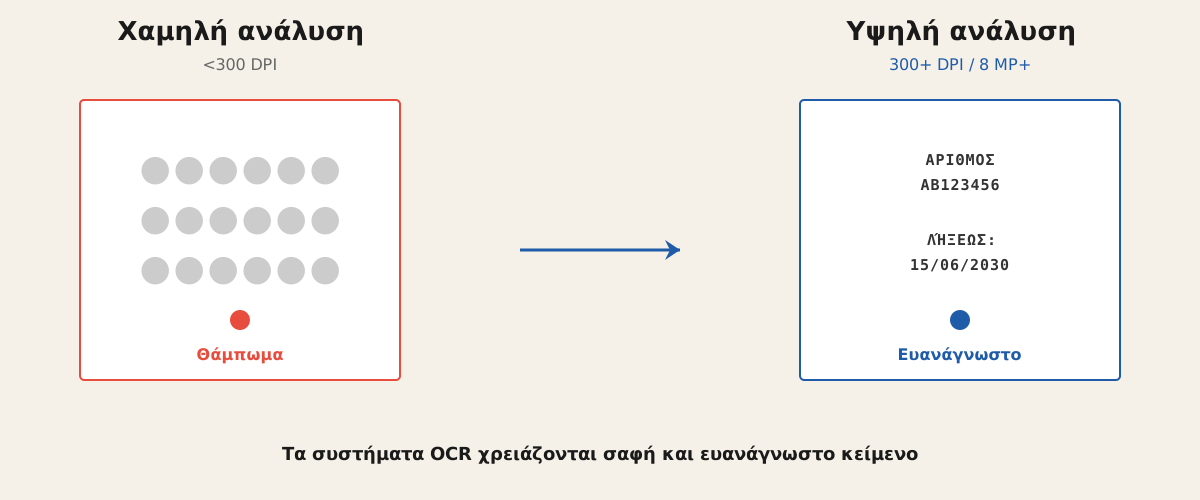
- Ανάλυση ελάχιστη: 300 DPI για σάρωση, 8 MP+ για κινητό
- Φωτισμός: Φυσικό φως, κάθετη γωνία (90°), κανένα φλας
- Αποθήκευση: E2EE cloud (Proton Drive, Tresorit) ή τοπικά κρυπτογραφημένα
- Διαγραφή: Μετά την επαληθέυση, δεν χρειάζεται να τα κρατήσετε
- Αποφύγετε: Σκιές, κλίση, αντανάκλαση, χαμηλή ανάλυση, κομμένα περιθώρια
Μια κακή φωτογραφία = απόρριψη. Μια σωστή φωτογραφία = επαληθέυση σε 24 ώρες.
Κάθε μέρα, εκατομμύρια άνθρωποι αποστέλλουν νομικά έγγραφα σε ψηφιακές πλατφόρμες: άνοιγμα τραπεζικού λογαριασμού, δήλωση εταιρείας, υπογραφή συμβολαίων, εγγραφή σε υπηρεσίες KYC (Know Your Customer), άδειες λειτουργίας. Οι περισσότεροι δεν γνωρίζουν ότι μια φωτογραφία με σκιές, κλίση ή χαμηλή ανάλυση σημαίνει αυτόματη απόρριψη, και συχνά χωρίς ανατροφοδότηση.
Αυτός ο οδηγός δείχνει τον ακριβή τρόπο να φωτογραφήσετε ή σαρώσετε νομικά έγγραφα, ώστε να περνάνε τα αυτοματοποιημένα συστήματα OCR (Optical Character Recognition) και τους ανθρώπινους ελέγχους.
Σύγκριση δύο μεθόδων: Σάρωση vs Φωτογραφία κινητού
| Μέθοδος | Ποιότητα | Χρόνος | Κόστος | Ιδανικό για |
|---|---|---|---|---|
| Σάρωση (scanner) | Εξαιρετική | 10 λεπτά | €0 (αν έχετε) | Κρίσιμα έγγραφα, ευαίσθητες πληροφορίες |
| Κινητό + Adobe Scan | Πολύ καλή | 5 λεπτά | €0–€5/μήνα | Έκτακτη ανάγκη, τηλεργασία |
| Κινητό απλό φωτογραφία | Ικανοποιητική | 5 λεπτά | €0 | Backup μόνο, δεν ενδείκνυται |
Σύστασή μας: Αν έχετε σαρωτή, χρησιμοποιήστε τον. Αν όχι, Adobe Scan ή Microsoft Lens (δωρεάν, με ενσωματωμένη ευθυγράμμιση και OCR).
Τεχνικές απαιτήσεις: αριθμοί που σημαίνουν
Ανάλυση (DPI/Pixels)
- Σάρωση: Ελάχιστη 300 DPI, ιδανικά 400–600 DPI
- Κινητό: Ελάχιστη 8 MP (8 εκατομμύρια pixels), όχι ψηφιακό zoom
- Μορφή αρχείου: PDF ή PNG/JPG με χαμηλή συμπίεση (ποιότητα 85%+)
Γιατί; Οι αλγόριθμοι OCR που διαβάζουν τα έγγραφα χρειάζονται σαφές κείμενο. Κάτω από 300 DPI = μη αναγνώσιμο κείμενο = αυτόματη απόρριψη.
Φωτισμός
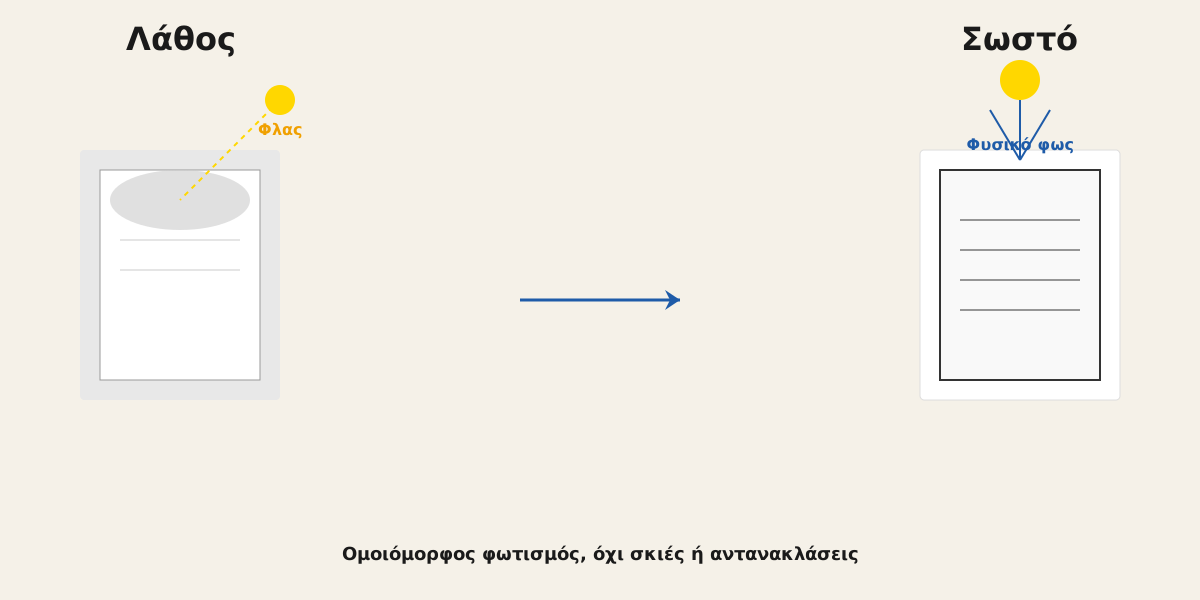
- Φυσικό φως (παράθυρο ή LED), όχι φλας κινητού
- Ομοιόμορφος σε όλο το έγγραφο, κανένα σκιά block
- Χωρίς αντανάκλαση από πλαστικοποίηση ή γυαλί
Πρακτικό τρικ: Σαρώστε/φωτογραφήστε σε λευκή επιφάνεια (τραπέζι, λευκό χαρτί). Ο λευκός φόντος αυξάνει την αντίθεση και κάνει το κείμενο πιο ευανάγνωστο για τα συστήματα OCR.
Γωνία και ευθυγράμμιση
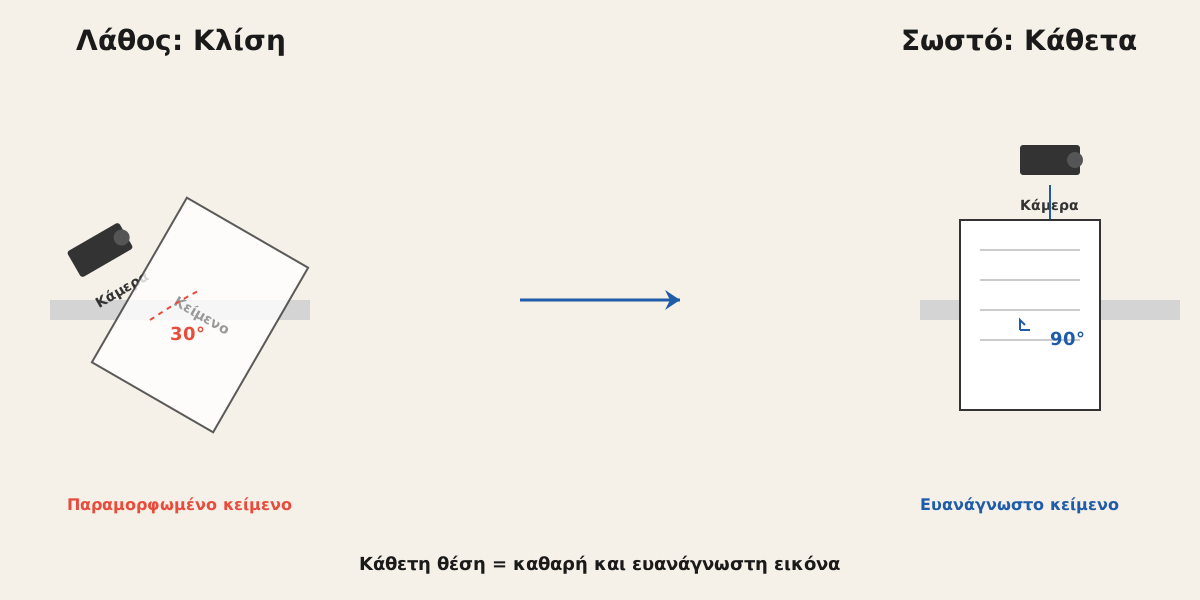
- Κάθετα πάνω από το έγγραφο (90°, όχι λοξή)
- Ολόκληρο το έγγραφο ορατό (χωρίς κομμένα γωνιές ή περιθώρια)
- Κάμερα παράλληλη με το έγγραφο (όχι κλίση που παραμορφώνει το κείμενο)
Ακόμα και 15° κλίση προκαλεί παραμόρφωση που τα συστήματα δεν μπορούν να διορθώσουν με ακρίβεια.
Πρακτική διαδικασία: Σάρωση vs Κινητό
Αν έχετε σαρωτή
- Τοποθετήστε το έγγραφο κατευθείαν (χωρίς κλίση) στη σαρωτή
- Ρυθμίστε DPI σε 300–400 (περισσότερο = μεγαλύτερο αρχείο χωρίς παραπάνω ακρίβεια)
- Αποθηκεύστε σε PDF ή PNG, χωρίς συμπίεση
- Σαρώστε αμφότερες πλευρές αν υπάρχει κείμενο αμφότερόθεν
- Ελέγξτε το αρχείο, το κείμενο πρέπει να είναι απολύτως ευανάγνωστο
Κόστος σαρωτή: €150–€300 εφάπαξ για έναν αξιόπιστο (HP, Canon, Fujitsu).
Αν χρησιμοποιείτε κινητό
Σύστασή μας: Adobe Scan ή Microsoft Lens (και τα δύο δωρεάν).
Βήματα:
- Φωτισμός: Ανοίξτε το παράθυρο, φυσικό φως, όχι φλας
- Θέση: Τοποθετήστε το κινητό κάθετα πάνω από το έγγραφο, σε πίνακα ή επίπεδη επιφάνεια
- Περιθώριο: Αφήστε λευκό χαρτί γύρω από το έγγραφο (αναφορά έκτασης)
- Λήψη: Χωρίς ψηφιακό zoom, χρησιμοποιήστε την κανονική κάμερα
- Επαλήθευση: Ζουμάρετε και διαβάζετε, αν δεν καταλαβαίνετε κάποιο λόγο, το σύστημα OCR επίσης δεν θα καταλάβει
Αυτόματο: Και η Adobe Scan και η Microsoft Lens θα διορθώσουν αυτόματα την κλίση και την ευθυγράμμιση.
Τι αποφύγετε (συχνά σφάλματα)
| Σφάλμα | Αποτέλεσμα | Πώς το αποφύγετε |
|---|---|---|
| Σκιά πάνω στο έγγραφο | Μη αναγνώσιμο κείμενο | Ομοιόμορφος φωτισμός, φυσικό φως |
| Κλίση 15-30° | Παραμορφωμένο κείμενο, απόρριψη OCR | Κάθετη γωνία, επίπεδη επιφάνεια |
| Χαμηλή ανάλυση <300 DPI | Θάμπωμα, pixels, αναγνωσιμότητα | Scan 300+ DPI ή κάμερα 8 MP+ |
| Φλας κινητού | Λευκές κηλίδες που κρύβουν κείμενο | Φυσικό φως, όχι φλας |
| Κομμένα περιθώρια | Απώλεια κρίσιμων πληροφοριών | Ολόκληρο το έγγραφο + λεπτά περιθώρια |
| Ανάστροφο έγγραφο | Αρχείο άχρηστο | Περιστροφή πριν την αποστολή |
| Τσαλακωμένο χαρτί | Παραμορφωμένο κείμενο | Σιδέρωμα πριν τη σάρωση |
| Εκθεση ονόματος/ΑΦΜ | Κίνδυνος ασφάλειας | Κρύψιμο με Whiteout αν δεν απαιτείται |
Ασφάλεια αποθήκευσης: δεν σημαίνει ότι μπορείτε να το ξεχάσετε
Αποθηκεύσατε μια φωτογραφία του διαβατηρίου σας. Πού θα το φυλάξετε;
Αποφύγετε
- Κοινόχρηστα cloud (OneDrive/Google Drive χωρίς κρυπτογράφηση)
- Email ως συνημμένο
- Τοπικά αρχεία σε κοινόχρηστο υπολογιστή
- Κινητό χωρίς κωδικό πρόσβασης ή βιομετρικό
Κάντε αυτό
Επιλογή 1: Τοπικά κρυπτογραφημένα
- Windows: BitLocker ή VeraCrypt
- Mac: FileVault
- Linux: LUKS
- Backup σε εξωτερικό δίσκο USB (επίσης κρυπτογραφημένο)
Επιλογή 2: Cloud με end-to-end encryption (E2EE)
| Υπηρεσία | Περιοχή | Ιδιαιτερότητα |
|---|---|---|
| Proton Drive | Ελβετία | Χωρίς κύριο κλειδί, ασφαλέστερη |
| Tresorit | Ευρώπη | GDPR-compliant, εταιρικών |
| Sync.com | Καναδάς | E2EE, αξιόπιστη |
| OneDrive + BitLocker | Microsoft | Αν είστε ήδη σε Windows |
Όχι: Google Drive, Dropbox χωρίς επιπλέον κρυπτογράφηση, οι υπηρεσίες βλέπουν τα δεδομένα.
Κανόνες:
- Κωδικός 16+ χαρακτήρων αν δεν είναι αυτόματα κρυπτογραφημένο
- Δεν μοιράστε το αρχείο, μοιράστε ένα ασφαλές URL και εξαφανίστε το
- Διαγράψτε μετά την επαληθέυση, δεν χρειάζεται για πάντα
Συχνές ερωτήσεις
Τι γίνεται αν το έγγραφό μου έχει λήξει; Απόρριψη. Τα περισσότερα συστήματα δεν αποδέχονται έγγραφα που έχουν περάσει ημερομηνία λήξης. Ελέγξτε την ημερομηνία πριν φωτογραφήσετε.
Μπορώ να αποστείλω ένα έγγραφο σε άλλη γλώσσα; Ελέγξτε με την υπηρεσία. Πολλοί αλγόριθμοι OCR υποστηρίζουν μόνο ελληνικά και αγγλικά. Για άλλες γλώσσες, σας ζητήσουν επίσημη μετάφραση (μεταφρασμένο + σφραγίδα δικηγόρου ή ορκωτού μεταφραστή).
Τι κάνω αν το έγγραφο είναι ήδη ψηφιακό (e-signed PDF); Μη το φωτογραφίσετε ξανά. Αποστείλατε το αρχείο ως είναι, διατηρεί καλύτερη ποιότητα και νομική ισχύ.
Πόσο διαρκεί η επαληθέυση μετά την αποστολή; Συνήθως 24–48 ώρες για αυτόματη επεξεργασία. Εάν υπάρχει πρόβλημα ποιότητας, η υπηρεσία σας ζητήσει ξανά. Αν υποβάλετε τέλεια φωτογραφία, δεν θα χρειαστεί επανα-υποβολή.
Χρειάζομαι άδεια του άλλου προσώπου για αποστολή του εγγράφου του; Ναι. Αν το έγγραφο ανήκει σε κάποιον άλλο (π.χ. συν-ιδιοκτήτης, σύζυγος), χρειάζεστε γραπτή άδεια ή δικαίωμα αναπαράστασης.
Σχετικά
- Ποια είναι τα δικαιώματά μου όσον αφορά τα προσωπικά μου δεδομένα;, Ερχόμενη ενημέρωση για GDPR και ασφάλεια δεδομένων
- Κυβερνέταση και προστασία εμπορικών σημάτων, Όπως τα έγγραφα χρειάζονται θεμελίωση, έτσι και τα brands
- Για πλήρη compliance documentation και brand guidelines στη σάρωση ευαίσθητων εταιρικών εγγράφων, ζητήστε από τη Symbols House of Brands να σας συντάξει συστηματικό πρωτόκολλο.